
Cómo hacer trama de puntos (semitono) y aplicarla a un objeto en Inkscape
12 de diciembre de 2025
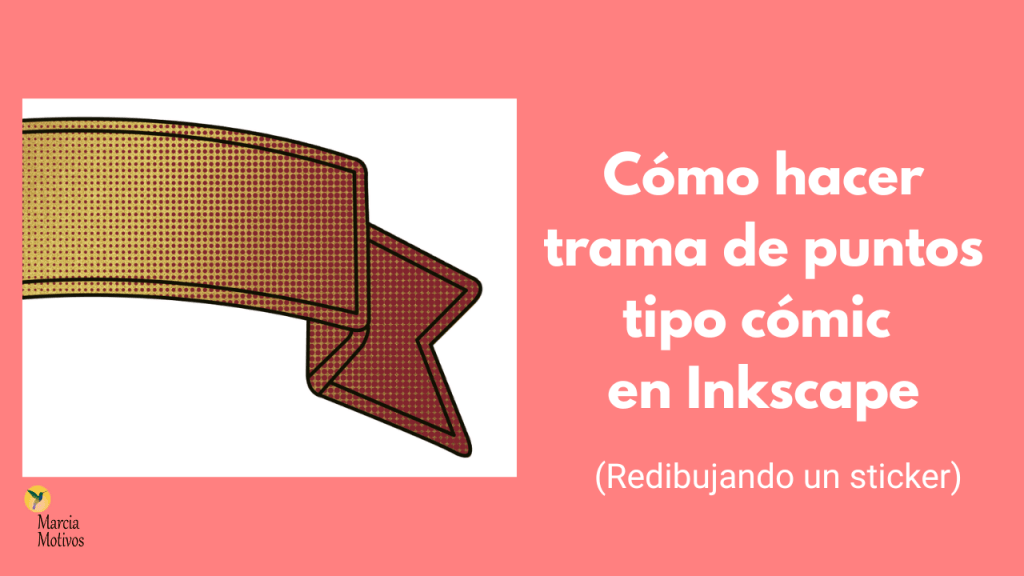
En este artículo vamos a crear una trama de puntos, también conocida como semitono (halftone o dots), y aplicarla a un objeto que ya fue dibujado previamente en Inkscape. Esta técnica se usa mucho en diseño retro, estilo cómic, stickers, calcos y ploteo, y permite simular degradados y volúmenes usando únicamente puntos vectoriales.
El objetivo no es copiar exactamente un diseño previo, sino entender el método para poder adaptarlo a cualquier forma o proyecto.
Materiales necesarios
Inkscape
Una forma u objeto vectorial ya dibujado (por ejemplo una cinta, texto convertido a trayecto o una figura)
Paso a paso
1. Analizar el efecto que vamos a recrear
Partimos de una referencia donde se ven puntos muy pequeños que se van agrandando progresivamente hasta formar una zona de color más sólida. Ese efecto visual es lo que vamos a reproducir con Inkscape usando clones y un degradado.
2. Crear el rectángulo base con degradado
Dibujá un rectángulo que cubra toda el área donde irá la trama. En este caso:
Ancho: 130 mm
Alto: 70 mm
Con el rectángulo seleccionado:
Abrí Relleno y contorno
En Relleno, elegí Degradado
Luego activá la herramienta de degradado y mové los nodos para definir dónde empieza y termina el efecto. La idea es que una parte quede más clara y la otra más oscura, ya que ese valor se va a usar para modificar el tamaño de los puntos.
3. Crear el punto base
Ahora vamos a crear el punto que se va a repetir:
Dibujá un círculo manteniendo Ctrl para que sea perfecto
Cerrá el candado de proporciones
Asignale 1 mm de diámetro
Es un punto muy pequeño, pero justamente eso es lo que permite lograr el efecto.
Con la pipeta, tomá el color base (por ejemplo, rojo) del diseño.
4. Alinear el punto con el rectángulo
Seleccioná el círculo
Seleccioná el rectángulo
Usá Alinear y distribuir
Alineá el punto a la izquierda y arriba respecto del rectángulo
Esto asegura que el mosaico empiece desde una esquina limpia.
5. Crear la trama con clones en mosaico
Con el círculo seleccionado:
Menú Edición > Clonar > Crear clones en mosaico
En la ventana:
Pestaña Vectorizar
Activar Vectorizar el dibujo debajo de los clones
Elegir Opacidad
Pestaña 3 – Aplicar valor a las características
Activar solo Tamaño
Pestaña Clones en mosaico
Anchura: 130 mm
Altura: 70 mm
Hacé clic en Crear. Este paso puede demorar y es normal que Inkscape se ponga lento, ya que se generan miles de puntos.
6. Agrupar y ajustar la trama
Una vez creados los puntos:
Seleccioná todo
Ctrl + G para agrupar
Si el efecto queda invertido, podés espejar el grupo verticalmente para que los puntos más grandes queden en el lado correcto.
7. Preparar la forma final
Duplicá la forma a la que le vas a aplicar la trama (por ejemplo la cinta) y asegurate de tener:
La forma limpia
Las líneas de contorno separadas si las necesitás encima
8. Aplicar el recorte
Colocá la forma encima del grupo de puntos
Seleccioná ambos objetos
Menú Objeto > Recorte > Aplicar recorte
De esta manera, la trama de puntos queda recortada exactamente con la forma del objeto.
9. Orden final del diseño
Ajustá la posición con la herramienta de alineación
Enviá la trama a una capa inferior si necesitás que las líneas de contorno queden por encima
Agrupá todo el conjunto
Resultado
El resultado es una trama de puntos tipo semitono, totalmente vectorial, editable y escalable. Este método se puede reutilizar en números, textos, logos y fondos, y combinar con contornos y sombras para enriquecer el diseño.
Este estilo también se conoce como halftone, dots o estilo cómic.
Video completo
Podés ver todo el proceso explicado en el video que está más abajo.
https://youtu.be/dKG0pcklsf8
Este procedimiento surge de muchas pruebas hasta dar con un método que realmente funciona y se puede aplicar de forma práctica en distintos proyectos de diseño gráfico con software libre.